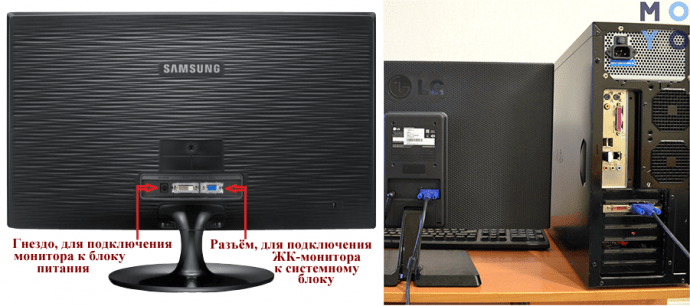
Як правильно підключити монітор до системного блоку?
Процес підключення монітора до ПК Якщо роз'єми розрізняються, потрібно використовувати перехідник. Рекомендується купувати його тієї ж фірми, що й кабель, щоб уникнути можливих конфліктів. Системні блоки або ноутбуки з портами DVI або VGA можна під'єднати до дисплеїв з портом HDMI, що підтримує роздільну здатність 4K.
Чому системний блок не бачить монітора?
Якщо комп'ютер продовжує завантаження, а на моніторі немає ніякої інформації – перевірте монітор та шнури шляхом заміни їх на справно. Якщо під час підключення до робочого монітора зображення так і не з'явилося – причиною його відсутності найчастіше є відеокарта, «материнка», модулі пам'яті або блок живлення.
Як підключити монітор через HDMI?
1. Підключення через HDMI
- Крок 1: Переконайтеся, що ваш ноутбук та монітор мають HDMI-порти. …
- Крок 2: Візьміть кабель HDMI. …
- Крок 3: Підключіть інший кінець кабелю до порту HDMI на моніторі. …
- Крок 4: Увімкніть монітор. …
- Крок 5: На комп'ютері, якщо екран не відображається автоматично, натисніть комбінацію клавіш Win+P.
Як має бути розташований монітор?
Монітор повинен бути розташований трохи нижче рівня очей – центр монітора повинен бути на 4-8 см нижче лінії вашого погляду, під кутом близько 10º.
Найзручніше – коли інтерфейси обох пристроїв однакові. · Системник або ноутбук з DVI, VGA портом можна, можливо під`єднати до монітора з HDMI, що …
Найкращу якість картинки забезпечує з’єднання HDMI — HDMI або DisplayPort — DisplayPort; · Якщо системний блок оснащений DVI або VGA портом, його можна під’ …
З’єднайте кабель з одним із відеопортів на задній панелі монітора. Підключіть кабель до відповідних портів монітора та комп’ютера. Кабелі VGA та DVI мають два …
Системні блоки або ноутбуки з портами DVI або VGA можна під’єднати до дисплеїв з портом HDMI, що підтримує роздільну здатність 4K. Однак очікувати такої ж …
Як підключити монітор до комп’ютера через HDMI, VGA або DVI? Все просто, потрібно знайти відповідний порт на обох пристроях і під’єднати кабель.