Як відновити Провідник?
Як перезапустити Провідник Windows: Відкрийте Диспетчер завдань (Task Manager). Знайдіть процес «Провідник Windows» (Windows Explorer). Натисніть праву кнопку миші й оберіть «Перезапустити» (Restart). Це закриє всі відкриті вікна Провідника і запустить процес заново.
Як перезапустити Провідник?
У диспетчері завдань знайдіть Провідник у списку «Процеси Windows». У Windows 11 натисніть кнопку «Перезапустити завдання» на панелі вгорі. Якщо пункт не відображається, натисніть по трьох точках у правій частині. У Windows 10 натисніть кнопку «Перезапустити» внизу списку процесів.
Як відновити приховані файли?
Відображення прихованих файлів Відкрийте Файловий провідник з панелі завдань. Виберіть Переглянути > Показати, а потім – Приховані елементи , щоб переглянути приховані файли та папки.
Як повернути дію назад?
Щоб скасувати дію, натисніть клавіші Ctrl+Z на клавіатурі або кнопку Скасувати на панелі швидкого доступу. Ви можете кілька разів натиснути кнопку Скасувати (або Ctrl+Z), щоб скасувати кілька дій.
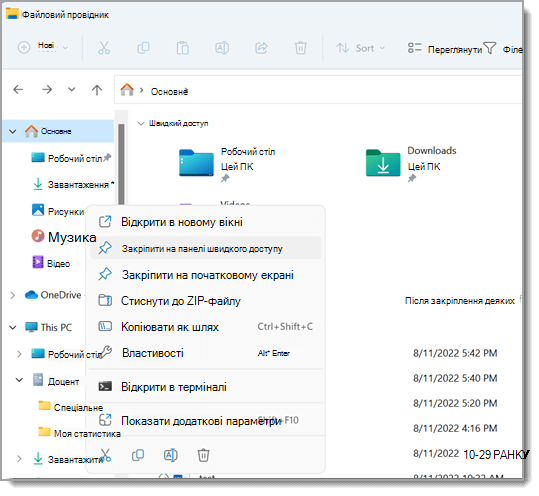
Знайдіть і відкрийте Файловий провідник у Windows і настройте швидкий доступ, закріпивши та видаливши файли й папки.
Натискайте клавішу F6 або Shift+F6, доки не пролунає фраза “Navigation pane tree” (Навігація, дерево області), з Екранним диктором, а потім – ім’я першого …
Перейдіть на вкладку ЗАГАЛЬНІ , у параметрі «Очистити історію провідника файлів » натисніть «ОЧИСТИТИ», коливи натиснете «Відновити параметри за замовчуванням» …