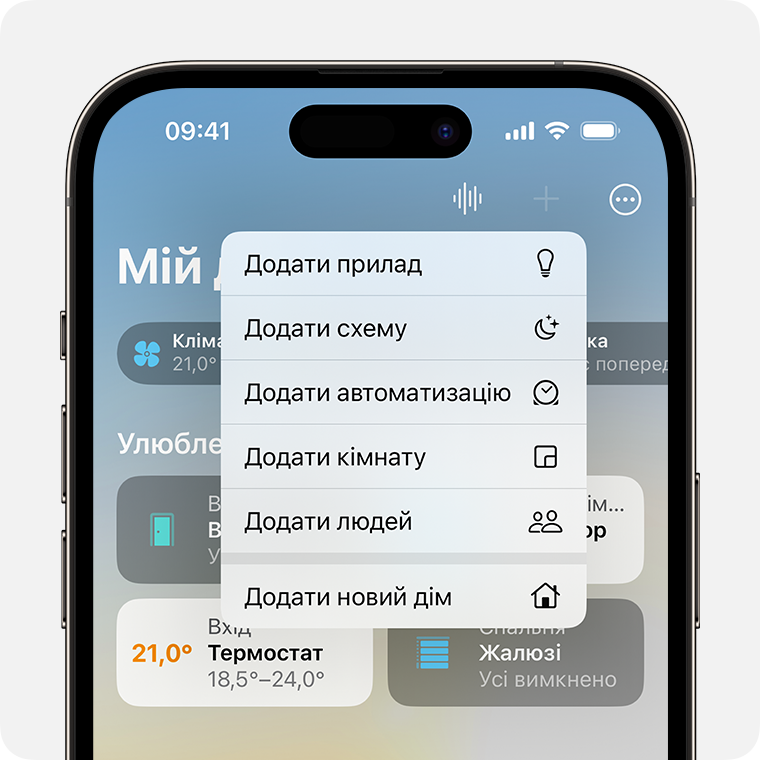
Як додати HomePod?
Відкрийте додаток Home на вашому iPhone або iPad, натисніть на вкладку “Додати пристрій” і оберіть HomePod зі списку доступних пристроїв. Слідуйте інструкціям на екрані для підключення, налаштування Wi-Fi та інших параметрів.
Як налаштувати HomeKit?
Додавання приладів
- Відкрийте Параметри на Apple TV.
- Виберіть «Користувачі й облікові записи» > «Типовий користувач». …
- Поверніться до розділу «Параметри», а потім виберіть «AirPlay і HomeKit».
- Прокрутіть сторінку донизу та виберіть «Кімната», а потім оберіть наявну або додайте нову кімнату.
Як оновити HomePod?
Оновлення в програмі «Дім»
- Відкрийте програму «Дім» на пристрої iPhone, iPad або комп'ютері Mac.
- Натисніть кнопка «Ще» .
- Виберіть «Налаштування дому». Якщо у вас є кілька домів, виберіть один і натисніть «Налаштування дому».
- Виберіть «Оновлення ПЗ».
- Натисніть «Оновити зараз», а потім дотримуйтесь інструкцій.
Як скинути HomePod?
Як скинути HomePod або HomePod mini до заводських параметрів > «Скинути HomePod». Виберіть «Вилучити прилад». Якщо у верхній частині HomePod відображається білий індикатор, що обертається, дочекається, доки він згасне, що вказуватиме на те, що скидання завершено.
Ви можете призначити HomePod іншій кімнаті, додати автоматизацію, створити стереопару з двома динаміками HomePod такого ж типу в одній кімнаті тощо. Перейдіть у програму «Дім» на iPhone. Торкніть праву частину плитки HomePod. Торкніть кнопка «Параметри» , а потім конфігуруйте параметри HomePod. Використання HomePod …